
آخر تحديث: 12 يوليو 2026
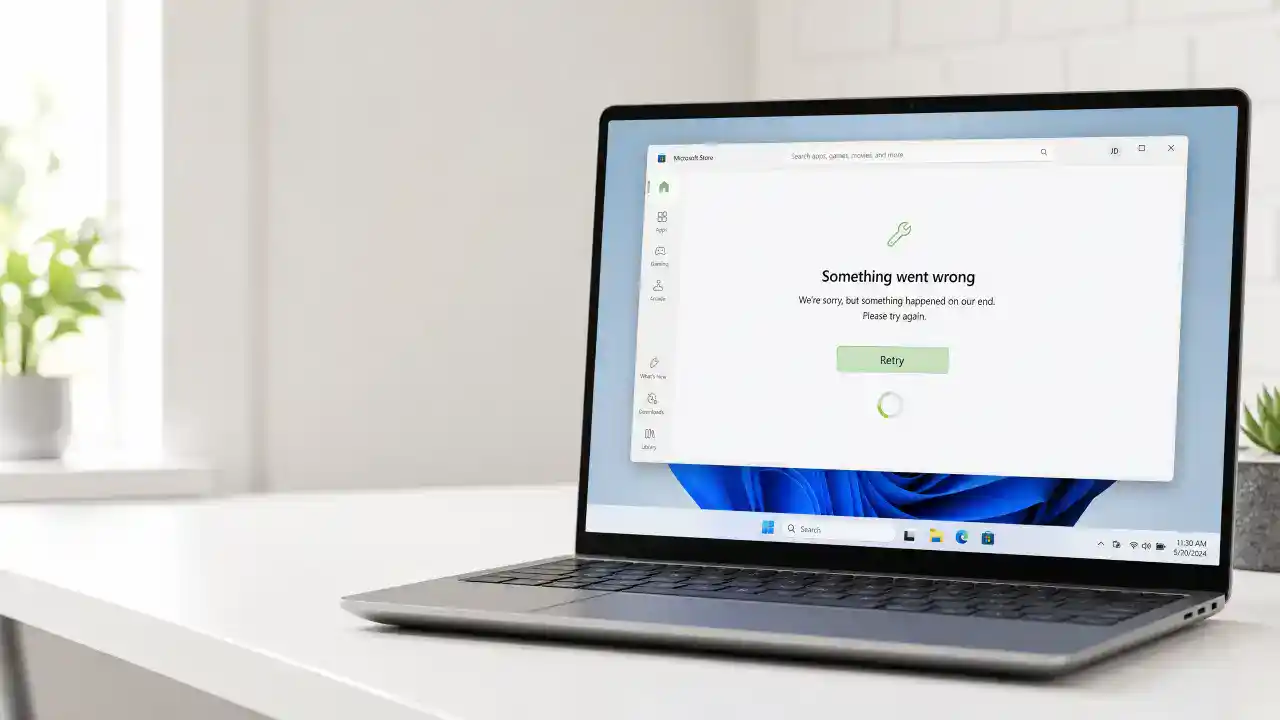
حل مشكلة متجر Microsoft Store من أكثر ما يبحث عنه مستخدمو ويندوز 11. إذا كان المتجر لا يفتح أو لا يحمّل التطبيقات أو يظهر شاشة فارغة أو يتوقف عند التحميل، فهذه الخطوات العملية تساعدك على إصلاح المشكلة بأمان دون الحاجة لإعادة تثبيت ويندوز. في هذا الدليل، نستعرض لك حل مشكلة متجر Microsoft Store بخطوات واضحة ومجربة.
حل مشكلة متجر Microsoft Store هو ما يبحث عنه كثير من المستخدمين، لأن المتجر من الأدوات الأساسية في ويندوز 11، لكن أحيانًا يتعطل بسبب مشاكل في الكاش، أو تحديثات ويندوز، أو إعدادات الوقت والمنطقة، أو تلف بعض ملفات النظام. الخبر الجيد أن أغلب هذه المشكلات يمكن حلها بخطوات بسيطة وآمنة، وسنقدم لك حل مشكلة متجر Microsoft Store خطوة بخطوة.
يمكنك أيضاً الاستفادة من حلول مشاكل ويندوز أو استخدام أداة استكشاف أخطاء ويندوز المتوفرة في موقع برمجي.
أسباب تعطل Microsoft Store وكيفية حل مشكلة متجر Microsoft Store
- امتلاء ذاكرة التخزين المؤقت للمتجر.
- وجود مشكلة في الوقت أو المنطقة.
- تلف بعض ملفات النظام أو ملفات المتجر.
- تعليق خدمة من خدمات ويندوز المرتبطة بالمتجر.
- عدم تسجيل الدخول بحساب Microsoft بشكل صحيح.
لتتمكن من حل مشكلة متجر Microsoft Store، عليك أولاً تحديد السبب بدقة، ثم تطبيق الخطوات المناسبة.
الخطوات السريعة لحل مشكلة متجر Microsoft Store
ابدأ بهذه الخطوات لأنها تحل مشكلة متجر Microsoft Store في كثير من الحالات:
- أعد تشغيل الكمبيوتر.
- تأكد من أن الإنترنت يعمل بشكل طبيعي.
- اضبط الوقت والتاريخ والمنطقة بشكل صحيح.
- سجّل الخروج من Microsoft Store ثم ادخل مرة أخرى.
إذا لم تُحل المشكلة، انتقل إلى الخطوات التالية لضمان حل مشكلة متجر Microsoft Store بشكل نهائي.
1) مسح كاش Microsoft Store
هذه واحدة من أهم الخطوات، وغالبًا تحل مشكلة متجر Microsoft Store المتعلقة بعدم فتحه أو توقفه عند التحميل.
- اضغط على Windows + R.
- اكتب wsreset.exe.
- اضغط Enter.
- انتظر حتى يفتح المتجر تلقائيًا بعد اكتمال العملية.
2) إصلاح أو إعادة ضبط المتجر
إذا لم تنجح الخطوة السابقة في حل مشكلة متجر Microsoft Store، جرّب إصلاح التطبيق نفسه من إعدادات ويندوز.
- افتح Settings.
- اذهب إلى Apps ثم Installed apps.
- ابحث عن Microsoft Store.
- اضغط على النقاط الثلاث ثم Advanced options.
- اختر Repair.
- إذا لم ينجح، اختر Reset.
خيار Repair أقل تأثيرًا، لذلك ابدأ به أولًا قبل Reset.
3) إعادة تسجيل Microsoft Store
إذا كان المتجر لا يزال لا يعمل، يمكنك إعادة تسجيله عبر PowerShell أو Windows Terminal كمسؤول، وهذه طريقة فعالة لـ حل مشكلة متجر Microsoft Store.
نفّذ الأمر التالي:
Get-AppxPackage *Microsoft.WindowsStore* -AllUsers | Foreach {Add-AppxPackage -DisableDevelopmentMode -Register "$($_.InstallLocation)AppXManifest.xml"}بعد تنفيذ الأمر، أعد تشغيل الجهاز ثم افتح Microsoft Store مرة أخرى.
4) تشغيل مستكشف أخطاء متجر التطبيقات
قد يساعد مستكشف الأخطاء المخصص لتطبيقات المتجر في اكتشاف مشكلة متجر Microsoft Store تلقائيًا وإصلاحها.
- افتح Settings.
- اذهب إلى System ثم Troubleshoot.
- اختر Other troubleshooters.
- شغّل أداة Windows Store Apps.
5) فحص ملفات النظام
إذا كانت مشكلة متجر Microsoft Store سببها تلف في ملفات ويندوز، ففحص النظام قد يحلها.
افتح CMD كمسؤول ثم شغّل:
sfc /scannow
DISM /Online /Cleanup-Image /RestoreHealth
6) تحديث ويندوز
تأكد من تثبيت آخر تحديثات Windows 11، لأن بعض مشاكل متجر Microsoft Store يتم إصلاحها عبر تحديثات النظام نفسها.
اذهب إلى Settings ثم Windows Update واضغط على Check for updates.
نصائح إضافية لحل مشكلة متجر Microsoft Store
- تأكد من تسجيل الدخول بحساب Microsoft نفسه داخل المتجر.
- أوقف أي VPN أو Proxy مؤقتًا إذا كان يسبب مشكلة في الاتصال.
- تأكد من أن خدمات النظام الأساسية تعمل بشكل طبيعي.
- إذا استمرت مشكلة متجر Microsoft Store، جرّب إنشاء حساب مستخدم جديد واختبر المتجر عليه.
روابط مفيدة
للمزيد من المساعدة في حل مشكلة متجر Microsoft Store، راجع صفحة الدعم الخاصة بمايكروسوفت: Microsoft Store doesn’t open و Fix problems with apps from Microsoft Store.
يمكنك أيضاً الاطلاع على حلول مشاكل ويندوز و أداة استكشاف أخطاء ويندوز للحصول على مساعدة إضافية.
الخلاصة
تعطل Microsoft Store غالبًا يكون بسبب الكاش أو الإعدادات أو ملفات النظام، وليس بسبب مشكلة معقدة. لذلك ابدأ بالخطوات السهلة أولًا ثم انتقل تدريجيًا إلى الإصلاح وإعادة التسجيل وفحص ملفات النظام.
بهذه الطريقة ستزيد فرص حل مشكلة متجر Microsoft Store بسرعة وبدون خطوات مبالغ فيها.
إخلاء المسؤولية
إخلاء مسؤولية: المحتوى المقدم في هذا المقال هو لأغراض تعليمية ومعلوماتية فقط. موقع برمجي لا يتحمل أي مسؤولية عن أي أضرار أو خسائر قد تنجم عن تطبيق المعلومات الواردة فيه. ننصحك دائماً بالرجوع إلى المصادر الرسمية واستشارة المختصين قبل اتخاذ أي إجراء تقني.
جميع حقوق المحتوى المنشور في موقع برمجي محفوظة © 2026. يُمنع الاقتباس أو إعادة النشر دون ذكر المصدر والرابط الأصلي.